DOCUMENTACIÓN OFICIAL · MAXIOS
INSTALACIÓN Y
PRIMEROS PASOS.
Prepara el equipo, elige la edición correcta y completa la instalación con criterios claros de seguridad, compatibilidad y rendimiento.
Antes de instalar
Instalar MAXIOS implica reemplazar la instalación actual de Windows. Haz una copia de seguridad de tus archivos importantes y guarda fuera del disco cualquier licencia, documento o configuración que necesites recuperar.
La instalación puede borrar datos
Comprueba dos veces el disco y las particiones seleccionadas. Si no tienes experiencia instalando Windows, pide ayuda antes de continuar.
- Procesador de 64 bits compatible con Windows 11.
- USB fiable de capacidad suficiente.
- Copia de seguridad verificada.
- Controlador de red descargado previamente si fuera necesario.
- Acceso a otro dispositivo con Internet como alternativa.
Elige la edición adecuada
MAXIOS Gaming
La opción recomendada para la mayoría de usuarios. Conserva Microsoft Defender y Windows Update para facilitar seguridad, compatibilidad y controladores.
MAXIOS Extreme
Solo para usuarios avanzados y entornos controlados. Defender y Windows Update están desactivados; su gestión queda bajo tu responsabilidad.
Ambas ediciones están enfocadas al gaming y a reducir procesos y consumo innecesario. Ninguna incluye Microsoft Store.
Prepara el USB
La ISO ocupa aproximadamente 7,5 GB. Utiliza un USB con espacio suficiente y recuerda que su contenido será eliminado durante la preparación.
- Descarga la ISO desde la página oficial de MAXIOS.
- Verifica el hash publicado antes de utilizarla.
- Crea el USB con Rufus o Ventoy. Puedes descargarlos aquí o saltar este paso si ya dispones de una herramienta compatible.
- Utiliza GPT cuando el equipo funcione con UEFI; usa MBR únicamente si el firmware lo requiere.
- Copia también al USB los controladores de red que puedas necesitar.
Consejo
Usa un USB de marca reconocida y evita interrumpir el proceso de creación.
Instala MAXIOS
- Inicia el equipo desde el USB mediante BIOS o UEFI.
- Selecciona el disco y las particiones con atención.
- Completa la instalación limpia de Windows.
- En el primer arranque, espera a que MAXIOS termine de configurar y optimizar el sistema.
No apagues ni reinicies el equipo
La configuración inicial puede tardar varios minutos. Aunque parezca que no ocurre nada, no interrumpas el proceso hasta que finalice. Reiniciar o apagar antes de tiempo puede dejar optimizaciones sin aplicar.
Si el proceso fue interrumpido, abre MAXIOS Tools, entra en la carpeta Scripts y ejecuta el archivo .bat destinado a reconfigurar el sistema desde cero con las optimizaciones iniciales. Lee las instrucciones incluidas antes de ejecutarlo.
MAXIOS se entrega optimizado. No empieces a ejecutar scripts externos o aplicar más ajustes antes de comprobar que red, audio, GPU y periféricos funcionan correctamente.
Revisa la carpeta Post-Install
Después de llegar al escritorio, abre la carpeta Post-Install. Lee primero los documentos incluidos: explican el orden recomendado, las herramientas disponibles y los pasos que requieren decisión del usuario.
Todo su contenido es opcional
MAXIOS ya incluye las optimizaciones iniciales. No es obligatorio ejecutar todo lo disponible en Post-Install; utiliza únicamente las herramientas que necesite tu equipo.
No apliques cambios a ciegas
Cada ajuste adicional puede afectar a compatibilidad, estabilidad o funciones que sí utilizas. Consulta siempre la documentación incluida.
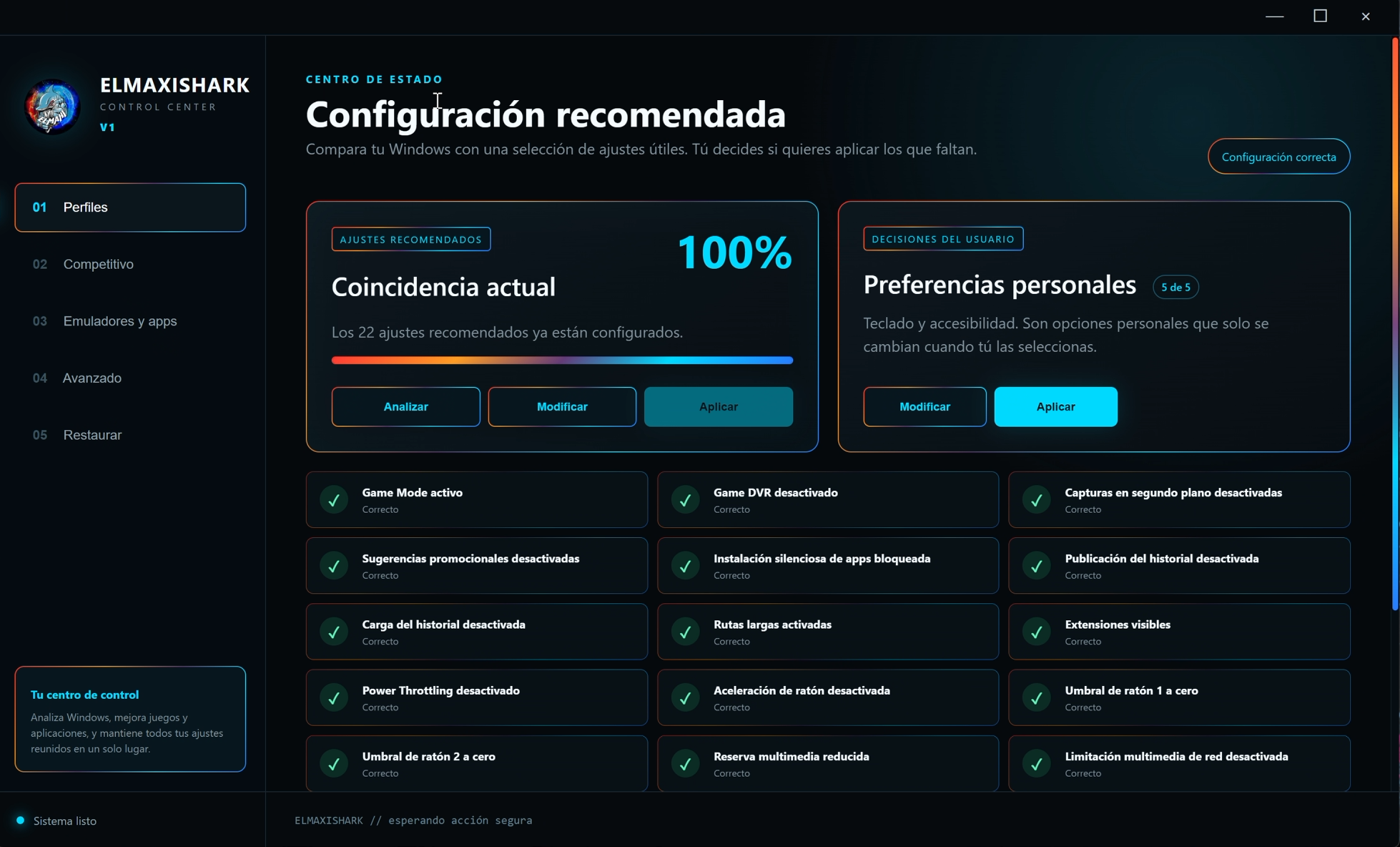
ElmaxiShark Control Center
Dentro de Post-Install encontrarás ElmaxiShark Control Center, una herramienta opcional e independiente. Analiza el estado de Windows, permite aplicar solo los ajustes que falten y crea sesiones temporales para juegos, emuladores y aplicaciones concretas.
Opcional, revisable y reversible
No es necesaria para utilizar MAXIOS. Captura el valor real antes de aplicar y separa la restauración de ajustes recomendados, preferencias, opciones avanzadas y sesiones temporales.
Configuración recomendada
Compara el sistema y permite reparar únicamente las diferencias encontradas.
Competitivo y emuladores
Vigila ejecutables elegidos, calibra el temporizador y libera los ajustes temporales al terminar.
Mira por juego
Permite configurar forma, color, tamaño, grosor y opacidad para cada ejecutable compatible.
Control y restauración
Los ajustes sensibles quedan fuera de los perfiles automáticos y disponen de restauración separada.
Instala los controladores correctos
Los controladores son esenciales para el rendimiento y la estabilidad. Prioriza las páginas oficiales del fabricante del portátil, placa base, tarjeta gráfica y periféricos.
- Empieza por chipset y red.
- Continúa con GPU, audio y periféricos.
- Reinicia cuando lo solicite el instalador.
- Comprueba el Administrador de dispositivos al terminar.
Evita instaladores genéricos de terceros
Pueden instalar versiones incorrectas, añadir software no deseado o provocar inestabilidad. En Gaming puedes apoyarte en Windows Update; en Extreme la gestión es manual.
Microsoft Store y aplicaciones
Las ediciones actuales de MAXIOS no incluyen Microsoft Store ni están diseñadas para depender de sus aplicaciones. Comprueba antes de instalar que los juegos, launchers y programas que necesitas puedan obtenerse y funcionar fuera de Store.
Que una edición sea LTSC no significa por sí solo que toda instalación posible carezca de Store; esta es una decisión específica de las ediciones actuales de MAXIOS.
Rendimiento: expectativas realistas
MAXIOS reduce carga en segundo plano, aplicaciones y procesos prescindibles. Esto puede liberar recursos y mejorar la respuesta del sistema, especialmente en equipos limitados.
No existe una cifra universal de FPS
El resultado final depende de CPU, GPU, RAM, almacenamiento, temperaturas, controladores, configuración y del propio juego. Un equipo potente puede notar menos diferencia.
Compara siempre con las mismas condiciones, ajustes gráficos y versión de controladores.
Seguridad, cambios y soporte
En Gaming, mantén Defender y Windows Update activos salvo que tengas una razón documentada para cambiarlo. En Extreme, tú eres responsable de mantener controladores, actualizaciones y medidas de seguridad.
- Descarga MAXIOS únicamente desde enlaces oficiales.
- No aceptes notificaciones ni descargas publicitarias en los acortadores.
- No ejecutes scripts de procedencia desconocida.
- Documenta los cambios adicionales que realices.
¿Todo preparado?
Vuelve a MAXIOS, elige tu edición y descarga desde Drive o MEGA.
Ir a las ediciones →